

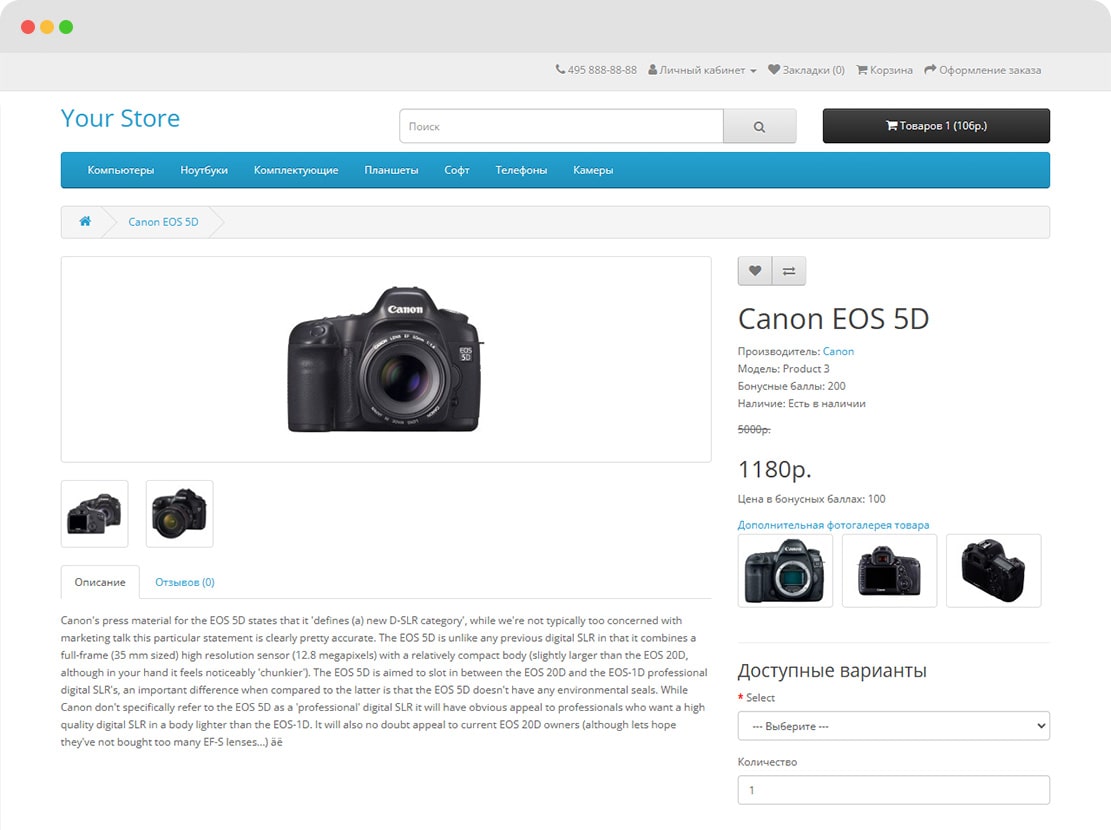
- Добавление дополнительных фотографий к товару в отдельной вкладке
- Указание порядка сортировки фотографий
- Настройка текста ссылки, отображаемой в карточке товара
- Вывод любого количества превью изображений
- Настройка размеров превью и больших фотографий
- Отображение фотогалереи во всплывающем окне
- Вывод превью изображений во всплывающем окне
- Слайдер фотографий и превью
- Повышение привлекательности товара: Дополнительные фотографии помогают покупателям лучше понять продукт, увидеть его в различных ситуациях и увеличивают вероятность покупки.
- Подтверждение качества: Фотографии реальных проектов и отзывы клиентов повышают доверие к товару.
- Визуальная демонстрация: Возможность показать товар в различных интерьерах или сборках помогает покупателям представить его у себя.
- Гибкость и настраиваемость: Возможность настройки порядка фотографий и их размеров позволяет адаптировать галерею под нужды любого магазина.
- Войдите в административную панель вашего интернет-магазина.
- На вкладке "Модули/Расширения" выберите пункт "Установка расширений".
- Нажмите на кнопку "Загрузить" и выберите архив файл модуля.
- Перейдите на вкладку "Модули/Расширения - Модули/Расширения".
- В выпадающем списке выберите тип расширения - "Модули".
- В списке модулей найдите “Дополнительная фотогалерея товара” и активируйте модуль.
- Нажмите на кнопку "Редактировать" напротив “Дополнительная фотогалерея товара”, заполните настройки и нажмите "Сохранить".
- Перейдите на вкладку "Модули/Расширения - Модификаторы" и обновите модификаторы.
$this->document->addStyle('catalog/view/javascript/jquery/swiper10/swiper-bundle.min.css');

$this->document->addScript('catalog/view/javascript/jquery/swiper10/swiper-bundle.min.js');
версию и путь на свои.
В карточке товара фотогалерея вставляется перед , то есть перед блоком с опциями/количеством. Для вставки в другое место, измените эту строку в тексте модификатора на другую, соответствующую вашему шаблону карточки товара.
Если на сайте есть возможность редактирования модификаторов из панели администратора, перейдите на вкладку "Модули/Расширения - Модификаторы" и отредактируйте модификатор "Дополнительная фотогалерея товара". В противном случае, у вас есть следующие варианты:
- Установите OCMOD Editor и редактируйте модификаторы из админки.
- Откройте файл install.xml из архива модуля, отредактируйте его и установите модуль повторно. (ВНИМАНИЕ! При этом заменяются файлы модуля на сайте)
- Откройте файл install.xml из архива модуля, отредактируйте его, переименуйте, например, в extra_photos.ocmod.xml и разместите только этот файл в папке system.
